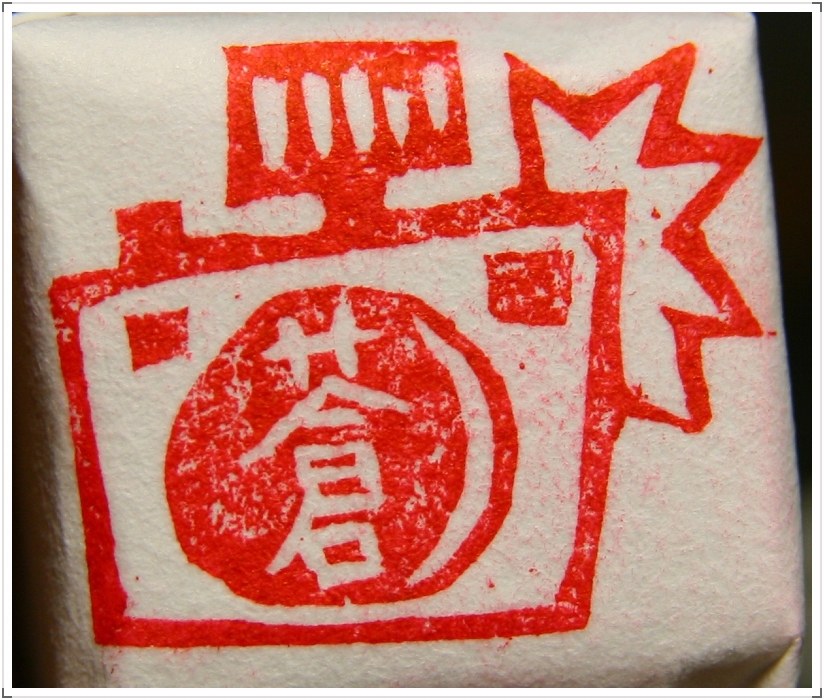
教學文 - 利用photoshop製作浮水印
前言:
自從我的浮水印換成現在這個圖案後,大家都覺得畫的很棒,其實這是某人被凱伊的超級勸敗部落格給毒到,很好心的幫我刻了一個,看到這圖時真的超開心的,我愛拍照,這個真的太適合我了!那時他刻了三個,雖然不是每個都畫的跟預期的一樣,但是我這個真的超讚的喇!我超愛的!刻這顆印章的刻骨銘詩打印店還把這章放在他文章的第一個,不錯不錯!(如果他能把他畫的草圖先寄給要做的人的話,我想收到的效果會更棒吧,才不會有遺憾!)
言歸正傳,今天是幫凱伊來做個教學的,每天看他的文章,今天小弟就用這來報答一下!希望表達的清楚,看不懂的在跟我說唄!不過今天利用的軟體是Adobe Photoshop,所以前提是必須要有這套軟體才可以進行下面的動作唷!
各位同學注意,開始上課囉!
1.先把你想要當浮水印的圖用相機拍起來(不用相機也可以,解析度好點就可以了),盡量用最高畫質,這樣修改的時候會比較方便!
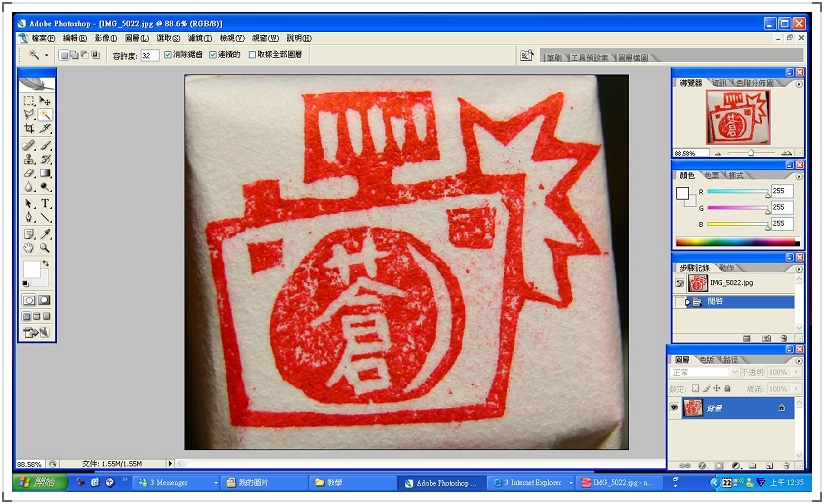
2.打開Photoshop,開啟你要用的圖檔。(我使用的是.jpg)
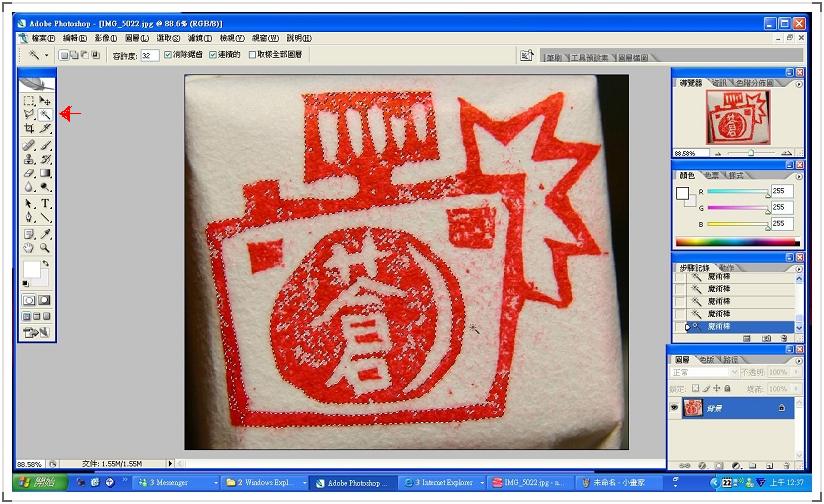
3.點選紅色箭頭所指的"魔術棒"功能。利用魔術棒在圖上面可以幫你選取出你想要保留的部份(閃爍部分),點一次只會選一個地方,如果選的區域是像這張圖很不規則又有一堆空隙的話,就先按住" shift "不要放,然後再用魔術棒在圖上點取。(如果你的圖實在太複雜的話,可以先點你不要的地方,選完之後再到 選取→反轉,這樣得到的結果是一樣的)。
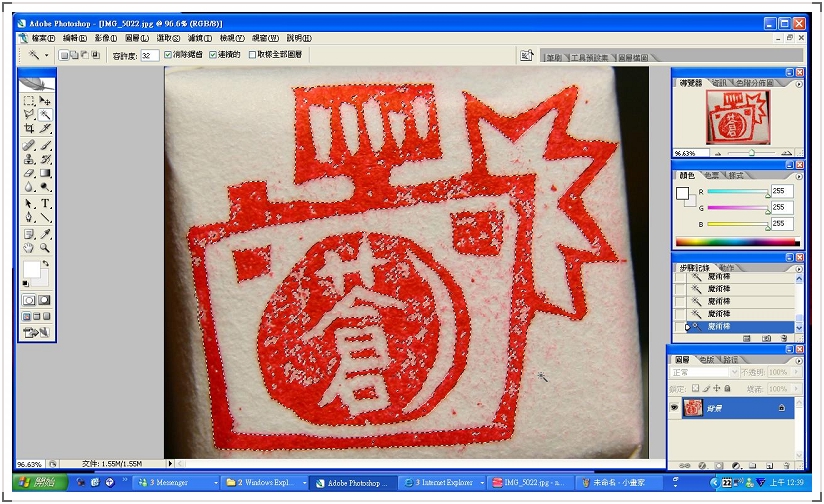
4.全部選取之後就會長這樣,前面說到圖片解析度要高一點就是在這裡點選的時候會比較清楚,不會點到不相干的東西。
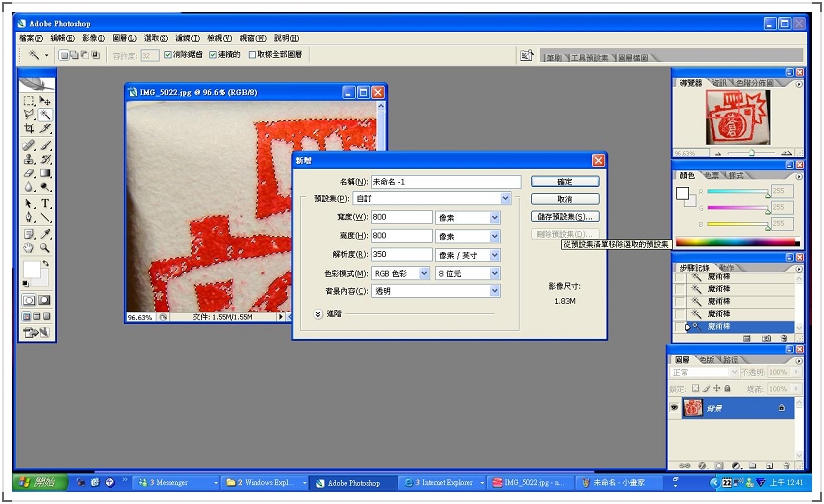
5.選取好之後就到 檔案→開新檔案。如果不知道大小該設多少的話就先設成跟本來那張圖一樣大就好了,之後再來裁切就可以。我把解析度改成350,重點是:背景內容要選成"透明"。然後按下確定。
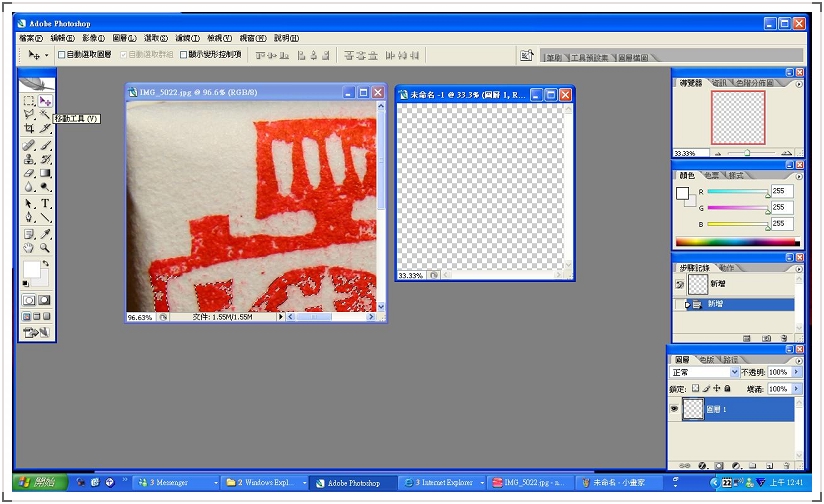
6.點選工具列上的"移動工具"。把剛才用魔術棒選取的區域直接拉到新開的圖層上。
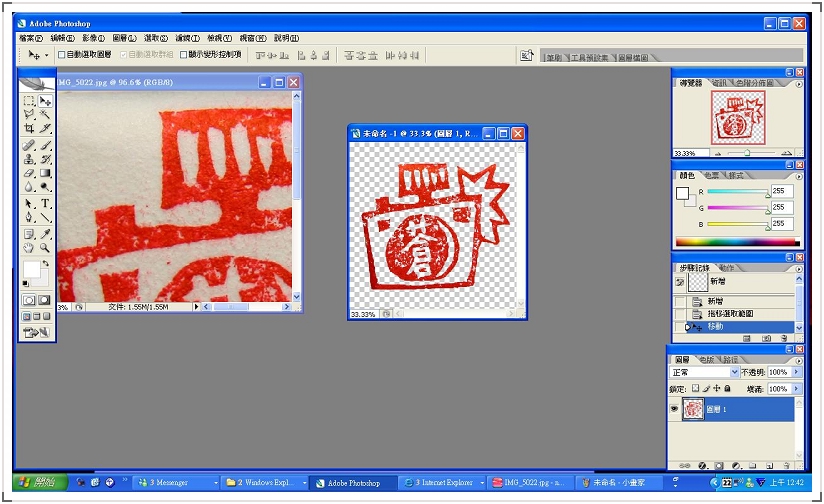
7.拖曳過去就會變成這樣,因為背景設成透明的,所以會呈現白灰格子的背景。
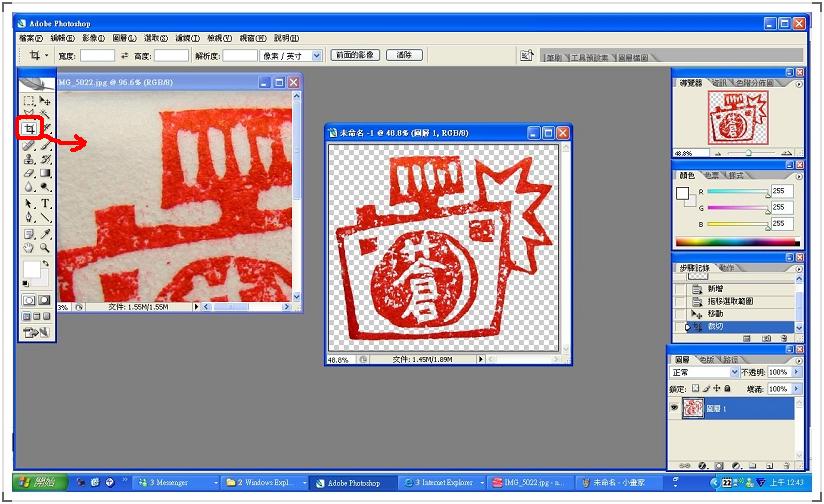
8.如果剛才開的檔案太大的話,可以利用工具列上的"裁切工具"(紅色圈起來的部份),把不要的區域裁掉。(背景其實是透明的,裁掉只是一個爽度而已)
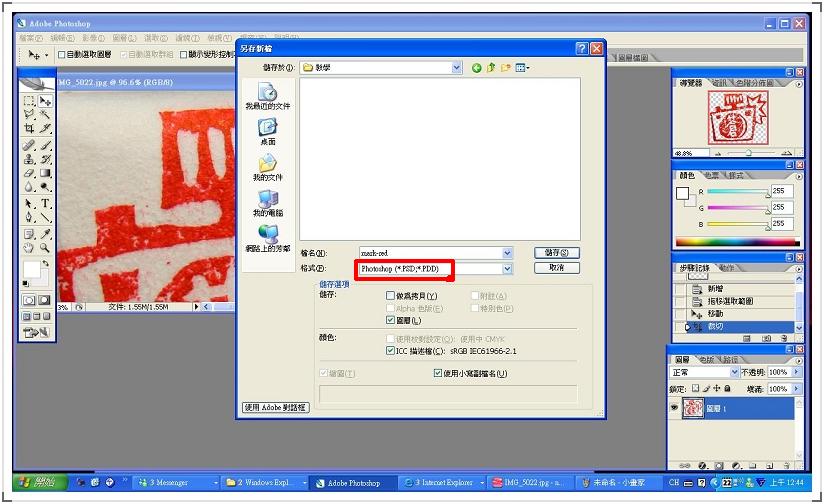
9.搞定之後就到 檔案→另存新檔。請記住檔案格是要維持紅色圈起來的部份那種副檔名為 .PSD,這樣之後才可以在圖片上面加浮水印。
到這邊就完成了本來那種紅色的圖案,也可以直接當成浮水印了,接下來要說的是把原來的顏色色改成你想要的顏色。
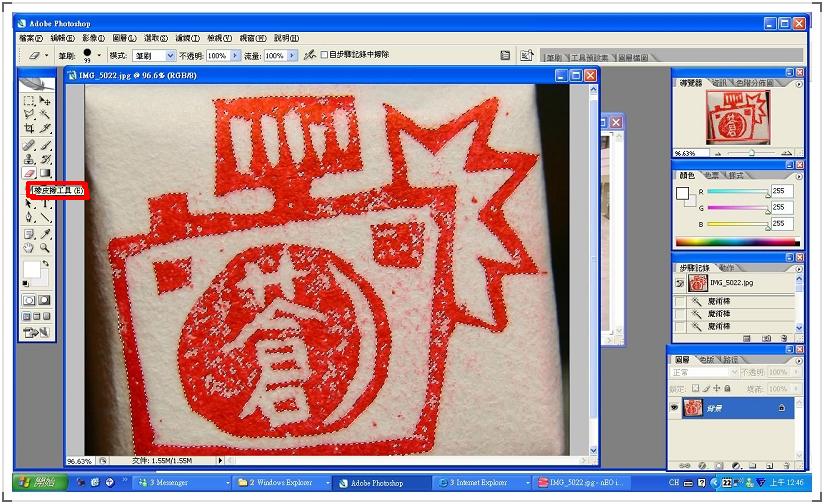
10.因為現在要做的是白色的,所以我用最簡單的方法。點選工具列上的 "橡皮擦工具"。(想要其他顏色的話可以點選其它顏色來把區塊填滿,可做的變化無限)
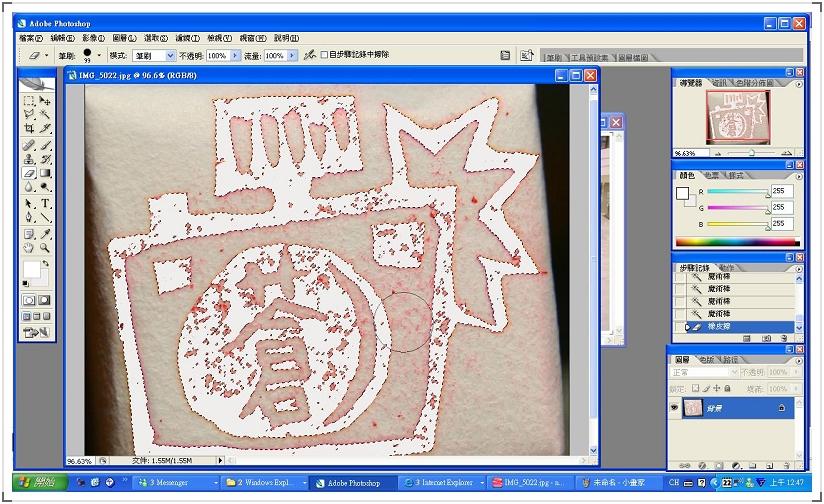
11.用橡皮擦把剛才魔術棒選的地方全部擦掉,不用擔心其他的地方會被擦掉,因為它只會擦你選取的部份。
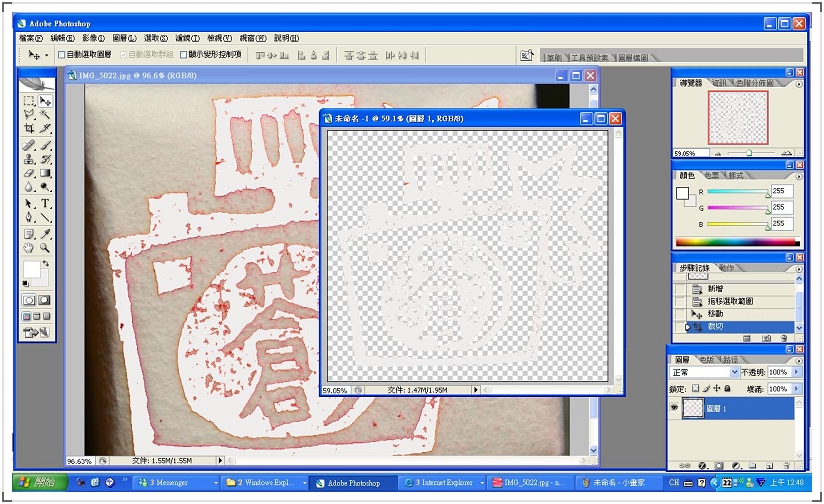
12.接著就跟步驟 5到8 一樣,移動到另一個新的圖層上,因為背景是透明的圖案又是白色的,所以會比較難分辨一點。
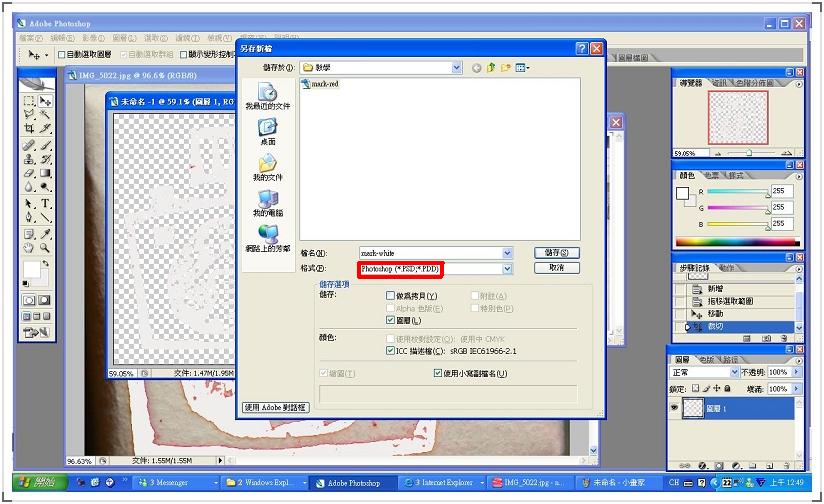
13.接著一樣是 檔案→另存新檔。請記住檔案格是要維持紅色圈起來的部份那種副檔名為 .PSD。
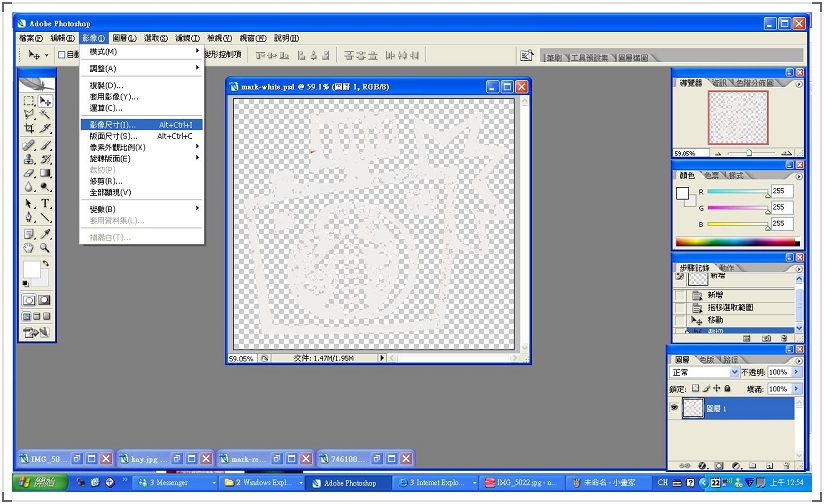
14.通常做成簽名檔的浮水印都是小小的,所以我們先到 影像→影像尺寸 的地方去改圖的大小,因為每個人的照片大小不同,所以就自己調整自己想要的大小就好了。
完成上面的步驟就表示你已經完成浮水印的製作,接下來要示範一下如何加到自己的圖片上面。
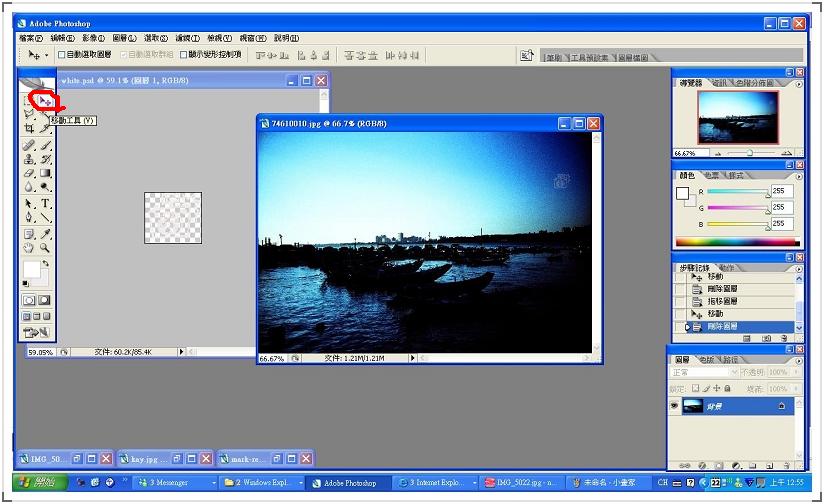
15.先在photoshop中開啟你要加浮水印的圖。接著點選工具列上的"移動工具",把游標移到浮水印那張圖的上面,按著滑鼠左鍵,把浮水印拖曳到你的圖片上。
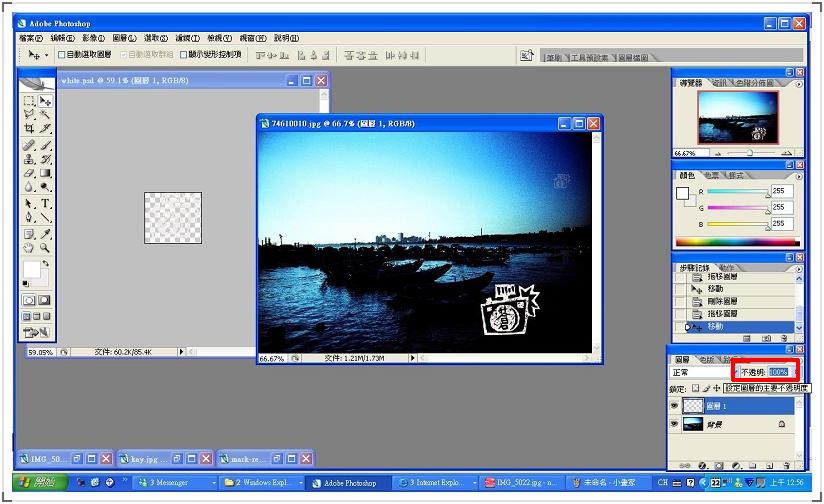
16.把浮水印放到你想放的位置之後,因為就說是浮水印了,太明顯的話會把主體搶走,所以在右下方的地方可以調整 "不透明度",這也是依個人喜好去更改了,我通常是改成40-60之間。
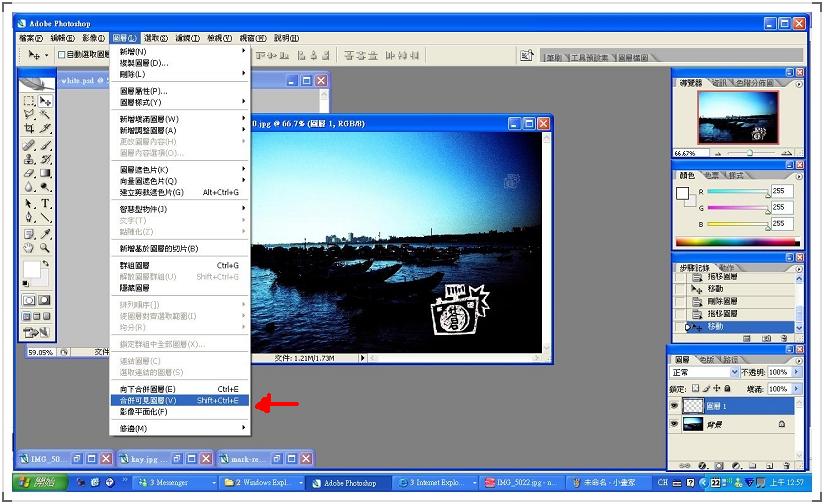
17.最後一點也是最重要的一個步驟。完成浮水印位置與透明度之後,接著去 圖層→合併可見圖層(shift+ctrl+E),這樣才可以把兩個圖層合併在一起,接著就可以存成.jpg檔,上傳到你的相簿或部落格。
要看成品的話可以到其他文章看看,不過這方法比較麻煩點,每次PO文前還要開photoshop來用,我想應該還有其他更簡單的方法吧。不過這是為了因應你的簽名檔是複雜的圖時用的,一邊文字的簽名檔是不用搞到那麼複雜的喇!
我有試過把透明背景的浮水印利用nEO iMAGING來在圖片上面加上浮水印,不過效果一整個差,不用也罷,雖然辛苦點,不過為了自己作品的品質,辛苦點也是值得的!
如果大家有問題就直接提問吧,若有其他更好更方便的方法也請提供一下吧!
同步發表於:團結力量大的一群狗

請先 登入 以發表留言。